Domain bktm.de kaufen?
Wir ziehen mit dem Projekt
bktm.de um.
Sind Sie am Kauf der Domain
bktm.de interessiert?
domain@kv-gmbh.de · 0541-91531010
Domain bktm.de kaufen?
Wie kann man mehrere Tabellenblätter gleichzeitig umbenennen?
In den meisten Tabellenkalkulationsprogrammen wie Excel oder Google Sheets können Sie mehrere Tabellenblätter gleichzeitig umbenennen, indem Sie sie auswählen und dann mit der rechten Maustaste auf eine der ausgewählten Registerkarten klicken. Wählen Sie dann die Option "Umbenennen" aus und geben Sie den gewünschten Namen ein. Alle ausgewählten Tabellenblätter werden dann mit dem neuen Namen umbenannt. **
Wie kann man Tabellenblätter mit VBA umbenennen?
Um ein Tabellenblatt mit VBA umzubenennen, kann man die Methode "Name" verwenden. Man muss den Namen des Tabellenblatts angeben und den neuen Namen, den man vergeben möchte. Zum Beispiel: Sheets("Sheet1").Name = "Neuer Name". **
Ähnliche Suchbegriffe für Tabellenblätter
Top-Angebote
Produkte zum Begriff Tabellenblätter:
-
Lebenspraktisches Lernen: Wohnen und Haushalt, Schulbücher von Monika MacheitEigene Wohnung, Wohngemeinschaft, Aussenwohngruppe oder Wohnheim - die Wohnmöglichkeiten für Menschen mit geistiger Behinderung sind mittlerweile vielfältig. Doch egal welche Wohnform für Ihre Schüler die geeignetste ist, mit dem vorliegenden Material bereiten Sie sie bestens auf das Leben in den eigenen vier Wänden vor. Der Band bietet eine Sammlung an einfachen und klar strukturierten Arbeitsblättern und Materialien zu allen wichtigen Belangen rund um die Themen Wohnen und Haushalt. Dabei geht es um ganz praktische Fragen, wie zum Beispiel: Was kostet eine Wohnung? Wie putze ich die Küche oder das Bad? Wie geht das mit dem Wäschewaschen? Aber auch die persönliche Selbsteinschätzung spielt eine wichtige Rolle, wenn es um Fragen geht wie: Was kann ich allein und wobei brauche ich Hilfe? Konkrete Anregungen zur Unterrichtsgestaltung sowie eine CD mit Bildkarten, Checklisten und allen Arbeitsblättern.33,99 €*Versand: 0,00 €Sichere Weiterleitung zum Anbieter
-
möbel direkt online Wandspiegel mit Dekoration goldfarbenDer romantische Wandspiegel verbindet stilvolle Eleganz mit dekorativem Charme und wird zum besonderen Blickfang in jedem Wohnbereich. Der goldfarben beschichtete Metallrahmen verleiht dem Spiegel eine edle Ausstrahlung, während die aufwendig gearbeitete B69,99 €*Versand: 5,95 €Sichere Weiterleitung zum Anbieter
-
Weinhalter Weinregal-Ornament, Weinschrank-Dekoration Küche(Orange)Weinhalter Weinregal-Ornament, Weinschrank-Dekoration Küche(Orange). Exquisite und schöne, formschöne Form, stellen Sie es zu Hause auf, um eine andere Schönheit zu erleuchten (die Weinflasche und der Kelch auf dem Bild werden als Requisiten for Aufnahmen verwendet und werden nicht verkauft). Die Kanten des Produkts sind poliert und glatt, fühlen sich angenehm an und vermeiden Stöße. Verwenden Sie eine Hochtemperatur-Nano-Einbrennfarbe auf Wasserbasis, die gesund und umweltfreundlich ist, nicht leicht verblasst und eine sicherere Verwendung ermöglicht. Keramikbeschichtungsverfahren, exquisite Details, schöne Linien, dekoratives Zuhause. Dicker Boden, glatte Platzierung, gut poliert. Bringen Sie etwas Farbe in Ihr Leben, verleihen Sie jeder Spur eine unverwechselbare Persönlichkeit und das Geschäft hat auch heiß verkaufte Einzelprodukte, von denen jedes ein Besitz verdient. Das klassische Design passt in jedes Zuhause, in jede Küche, jedes Esszimmer, jedes Café oder jeden Weinkeller. Es ist auch das perfekte Geschenk for jeden besonderen Anlass. Ideal für jeden Bereich in einer Speisekammer, einem Vorratsschrank, der Küche, dem Esszimmer, dem Keller, dem Weinkeller oder der Bar Farbe:Orange88,29 €*Versand: 0,00 €Sichere Weiterleitung zum Anbieter
-
Weinhalter Weinregal-Ornament, Weinschrank-Dekoration Küche(Green)Weinhalter Weinregal-Ornament, Weinschrank-Dekoration Küche(Green). Exquisite und schöne, formschöne Form, stellen Sie es zu Hause auf, um eine andere Schönheit zu erleuchten (die Weinflasche und der Kelch auf dem Bild werden als Requisiten for Aufnahmen verwendet und werden nicht verkauft). Die Kanten des Produkts sind poliert und glatt, fühlen sich angenehm an und vermeiden Stöße. Verwenden Sie eine Hochtemperatur-Nano-Einbrennfarbe auf Wasserbasis, die gesund und umweltfreundlich ist, nicht leicht verblasst und eine sicherere Verwendung ermöglicht. Keramikbeschichtungsverfahren, exquisite Details, schöne Linien, dekoratives Zuhause. Dicker Boden, glatte Platzierung, gut poliert. Bringen Sie etwas Farbe in Ihr Leben, verleihen Sie jeder Spur eine unverwechselbare Persönlichkeit und das Geschäft hat auch heiß verkaufte Einzelprodukte, von denen jedes ein Besitz verdient. Das klassische Design passt in jedes Zuhause, in jede Küche, jedes Esszimmer, jedes Café oder jeden Weinkeller. Es ist auch das perfekte Geschenk for jeden besonderen Anlass. Ideal für jeden Bereich in einer Speisekammer, einem Vorratsschrank, der Küche, dem Esszimmer, dem Keller, dem Weinkeller oder der Bar Farbe:Grün92,26 €*Versand: 0,00 €Sichere Weiterleitung zum Anbieter



-
Wie kann man Excel-Tabellenblätter automatisch umbenennen und aktualisieren?
Um Excel-Tabellenblätter automatisch umzubenennen, kann man ein Makro verwenden. Mit Hilfe des Makros kann man den Namen des Tabellenblatts ändern und anschließend das Makro so einstellen, dass es automatisch beim Öffnen der Datei ausgeführt wird. Um die Daten in den Tabellenblättern automatisch zu aktualisieren, kann man Formeln verwenden, die auf andere Tabellenblätter oder externe Datenquellen verweisen. Wenn sich die Daten in den Quellen ändern, werden die Formeln automatisch aktualisiert und die Daten in den Tabellenblättern werden entsprechend aktualisiert. **
-
Wie kann man ausgewählte Tabellenblätter als ein PDF speichern?
Um ausgewählte Tabellenblätter als PDF zu speichern, können Sie die folgenden Schritte befolgen: 1. Wählen Sie die Tabellenblätter aus, die Sie als PDF speichern möchten. 2. Klicken Sie mit der rechten Maustaste auf einen der ausgewählten Blattnamen und wählen Sie "Drucken". 3. Wählen Sie als Drucker "Als PDF speichern" aus und klicken Sie auf "Drucken". Geben Sie einen Dateinamen und einen Speicherort für das PDF ein und klicken Sie auf "Speichern". Dadurch werden die ausgewählten Tabellenblätter als PDF gespeichert. **
-
Wie kann ich das Makro auf alle Tabellenblätter anwenden?
Um das Makro auf alle Tabellenblätter anzuwenden, kannst du eine Schleife verwenden, die durch alle Tabellenblätter in der Arbeitsmappe iteriert. Innerhalb der Schleife kannst du dann das Makro auf das jeweilige Tabellenblatt anwenden. Hier ist ein Beispielcode: ``` Sub MakroAufAlleTabellenblätterAnwenden() Dim ws As Worksheet For Each ws In ThisWorkbook.Worksheets ' Hier kommt der Code für dein Makro ' Verwende "ws" als Referenz auf das aktuelle Tabellenblatt Next ws End Sub ``` Du kannst den Code für dein Makro an der markierten Stelle einfügen und es wird automatisch auf alle Tabellenblätter angewendet. **
-
Wie kann man in VBA automatisch mehrere Tabellenblätter löschen?
Um in VBA automatisch mehrere Tabellenblätter zu löschen, kannst du eine Schleife verwenden, die über alle gewünschten Tabellenblätter iteriert und diese nacheinander löscht. Du kannst die Schleife mit der Anweisung "For Each" und der Objektvariable "Worksheet" verwenden, um auf jedes Tabellenblatt zuzugreifen und die Methode "Delete" aufzurufen, um es zu löschen. **
Wie kann man in Excel Spalten über mehrere Tabellenblätter zählen?
Um Spalten über mehrere Tabellenblätter in Excel zu zählen, kannst du die Funktion SUMME() verwenden. Du musst die gewünschte Spalte in jedem Tabellenblatt auswählen und die Funktion über alle Tabellenblätter hinweg summieren. Zum Beispiel: =SUMME(Tabelle1!A:A, Tabelle2!A:A, Tabelle3!A:A). Dadurch werden die Werte in Spalte A auf allen Tabellenblättern addiert. **
Wie kann ich in Excel alle Tabellenblätter auf einmal ausdrucken?
Um alle Tabellenblätter in Excel auf einmal auszudrucken, kannst du den Druckbereich für jedes Tabellenblatt festlegen und dann die Option "Alle Tabellenblätter drucken" auswählen. Gehe dazu auf "Datei" > "Drucken" und wähle unter "Druckbereich" die Option "Alle Blätter" aus. Klicke anschließend auf "Drucken", um alle Tabellenblätter auszudrucken. **
Top-Angebote
Produkte zum Begriff Tabellenblätter:
-
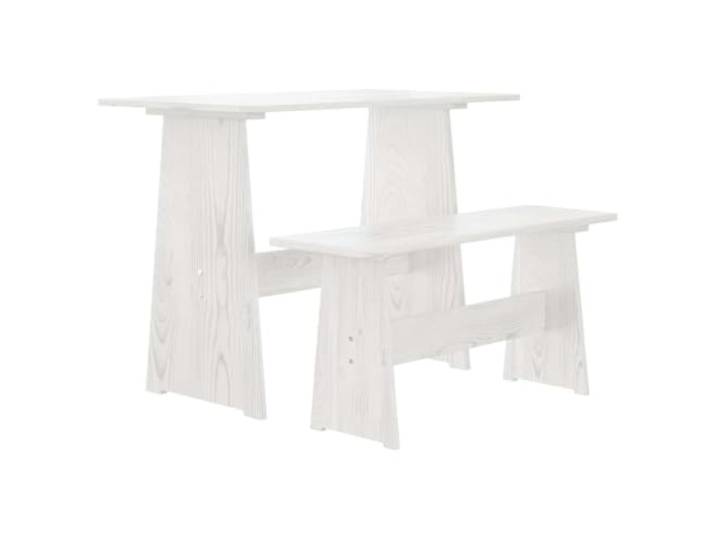
HEFZGDB Esstisch mit Bank Reine Weiß Massivholz Kiefer Essgruppe für Esszimmer Küche Langlebige Möbel EinrichtungHEFZGDB Esstisch mit Bank Reine Weiß Massivholz Kiefer Essgruppe für Esszimmer Küche Langlebige Möbel Einrichtung. Massives Kiefernholz sorgt für eine robuste und langlebige Konstruktion, die bei regelmäßiger Nutzung Bestand hat. Die Kombination aus Tisch und fester Bank bietet eine platzsparende Sitzgelegenheit, ideal für kompakte Räume. Durch sein schlichtes, zeitloses Design in reinem Weiß passt dieses Set mühelos zu verschiedenen Einrichtungsstilen. Die Anordnung der Möbel kann flexibel verändert werden, um den verfügbaren Raum optimal zu nutzen. Die Oberfläche ist pflegeleicht, sodass sie sich bei Bedarf einfach reinigen lässt und gut aussieht. Farbe:Weiß104,00 €*Versand: 0,00 €Sichere Weiterleitung zum Anbieter
-
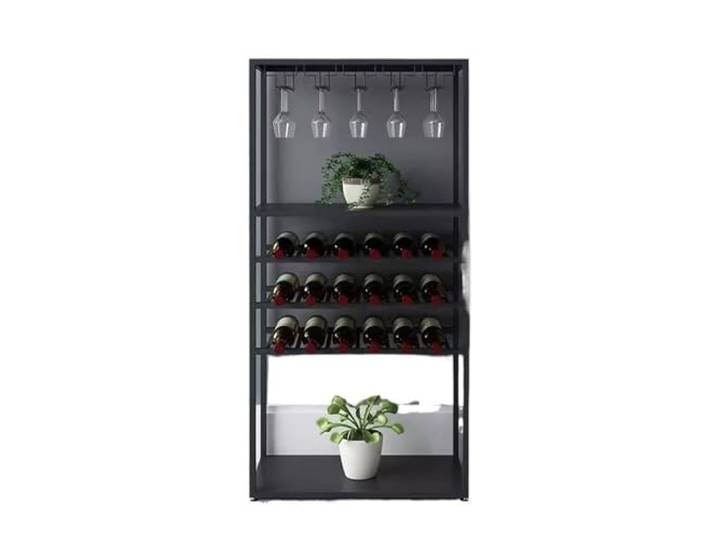
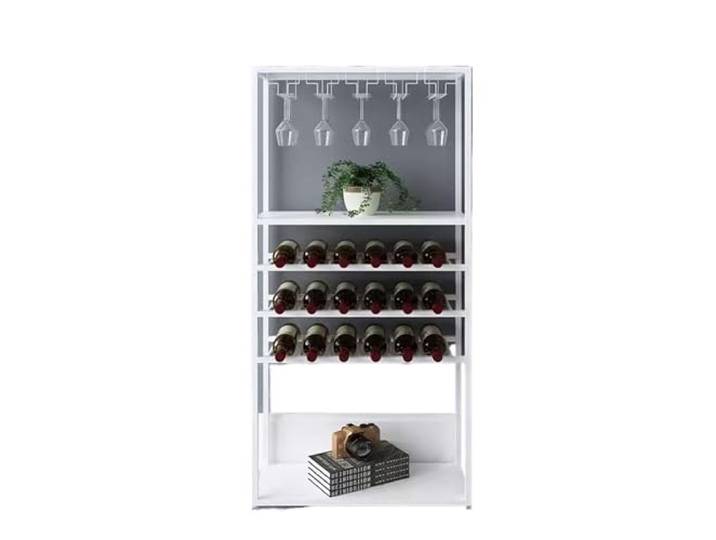
Weinhalter Weinkühler Wein Rotwein Eisen Haushalt Dekoration(Schwarz)Weinhalter Weinkühler Wein Rotwein Eisen Haushalt Dekoration(Schwarz). Erhältlich in Schwarz und Weiß, for jede Farbe stehen zwei Größen zur Auswahl. Bequeme und einfache Aufbewahrung, einfache und großzügige Modellierung, gute Textur, Praktikabilität und Haltbarkeit. Handgefertigte, umweltfreundliche Backfarbe, Schweißverfahren, langlebiger. Das Weinregal eignet sich for alle Arten von Heim-, Esszimmer-, Weinkühler-, Schlafzimmer- oder Bürodekorationen. Ideal for die Innendekoration: Esszimmer, Schrank, Bar, Küche und so weiter. Fügen Sie Ihrem Leben ein paar Farben hinzu, jede Spur erhält eine unverwechselbare Persönlichkeit, der Laden hat auch heiß verkaufte Einzelprodukte, von denen Sie jedes haben, das Sie verdienen. Ganz gleich, ob Sie Ihre Lieblingsweine in der Küche, an der Bar oder im Esszimmer präsentieren oder sie im Schrank aufbewahren – dieses Weinregal sorgt dafür, dass Ihre Weinsammlung griffbereit ist, ohne viel Platz einzunehmen. Farbe:Schwarz728,09 €*Versand: 0,00 €Sichere Weiterleitung zum Anbieter
-
Lebenspraktisches Lernen: Wohnen und Haushalt, Schulbücher von Monika MacheitEigene Wohnung, Wohngemeinschaft, Aussenwohngruppe oder Wohnheim - die Wohnmöglichkeiten für Menschen mit geistiger Behinderung sind mittlerweile vielfältig. Doch egal welche Wohnform für Ihre Schüler die geeignetste ist, mit dem vorliegenden Material bereiten Sie sie bestens auf das Leben in den eigenen vier Wänden vor. Der Band bietet eine Sammlung an einfachen und klar strukturierten Arbeitsblättern und Materialien zu allen wichtigen Belangen rund um die Themen Wohnen und Haushalt. Dabei geht es um ganz praktische Fragen, wie zum Beispiel: Was kostet eine Wohnung? Wie putze ich die Küche oder das Bad? Wie geht das mit dem Wäschewaschen? Aber auch die persönliche Selbsteinschätzung spielt eine wichtige Rolle, wenn es um Fragen geht wie: Was kann ich allein und wobei brauche ich Hilfe? Konkrete Anregungen zur Unterrichtsgestaltung sowie eine CD mit Bildkarten, Checklisten und allen Arbeitsblättern.33,99 €*Versand: 0,00 €Sichere Weiterleitung zum Anbieter
-
möbel direkt online Wandspiegel mit Dekoration goldfarbenDer romantische Wandspiegel verbindet stilvolle Eleganz mit dekorativem Charme und wird zum besonderen Blickfang in jedem Wohnbereich. Der goldfarben beschichtete Metallrahmen verleiht dem Spiegel eine edle Ausstrahlung, während die aufwendig gearbeitete B69,99 €*Versand: 5,95 €Sichere Weiterleitung zum Anbieter
-
Wie kann man mehrere Tabellenblätter gleichzeitig umbenennen?
In den meisten Tabellenkalkulationsprogrammen wie Excel oder Google Sheets können Sie mehrere Tabellenblätter gleichzeitig umbenennen, indem Sie sie auswählen und dann mit der rechten Maustaste auf eine der ausgewählten Registerkarten klicken. Wählen Sie dann die Option "Umbenennen" aus und geben Sie den gewünschten Namen ein. Alle ausgewählten Tabellenblätter werden dann mit dem neuen Namen umbenannt. **
-
Wie kann man Tabellenblätter mit VBA umbenennen?
Um ein Tabellenblatt mit VBA umzubenennen, kann man die Methode "Name" verwenden. Man muss den Namen des Tabellenblatts angeben und den neuen Namen, den man vergeben möchte. Zum Beispiel: Sheets("Sheet1").Name = "Neuer Name". **
-
Wie kann man Excel-Tabellenblätter automatisch umbenennen und aktualisieren?
Um Excel-Tabellenblätter automatisch umzubenennen, kann man ein Makro verwenden. Mit Hilfe des Makros kann man den Namen des Tabellenblatts ändern und anschließend das Makro so einstellen, dass es automatisch beim Öffnen der Datei ausgeführt wird. Um die Daten in den Tabellenblättern automatisch zu aktualisieren, kann man Formeln verwenden, die auf andere Tabellenblätter oder externe Datenquellen verweisen. Wenn sich die Daten in den Quellen ändern, werden die Formeln automatisch aktualisiert und die Daten in den Tabellenblättern werden entsprechend aktualisiert. **
-
Wie kann man ausgewählte Tabellenblätter als ein PDF speichern?
Um ausgewählte Tabellenblätter als PDF zu speichern, können Sie die folgenden Schritte befolgen: 1. Wählen Sie die Tabellenblätter aus, die Sie als PDF speichern möchten. 2. Klicken Sie mit der rechten Maustaste auf einen der ausgewählten Blattnamen und wählen Sie "Drucken". 3. Wählen Sie als Drucker "Als PDF speichern" aus und klicken Sie auf "Drucken". Geben Sie einen Dateinamen und einen Speicherort für das PDF ein und klicken Sie auf "Speichern". Dadurch werden die ausgewählten Tabellenblätter als PDF gespeichert. **
Ähnliche Suchbegriffe für Tabellenblätter
-
Weinhalter Weinregal-Ornament, Weinschrank-Dekoration Küche(Orange)Weinhalter Weinregal-Ornament, Weinschrank-Dekoration Küche(Orange). Exquisite und schöne, formschöne Form, stellen Sie es zu Hause auf, um eine andere Schönheit zu erleuchten (die Weinflasche und der Kelch auf dem Bild werden als Requisiten for Aufnahmen verwendet und werden nicht verkauft). Die Kanten des Produkts sind poliert und glatt, fühlen sich angenehm an und vermeiden Stöße. Verwenden Sie eine Hochtemperatur-Nano-Einbrennfarbe auf Wasserbasis, die gesund und umweltfreundlich ist, nicht leicht verblasst und eine sicherere Verwendung ermöglicht. Keramikbeschichtungsverfahren, exquisite Details, schöne Linien, dekoratives Zuhause. Dicker Boden, glatte Platzierung, gut poliert. Bringen Sie etwas Farbe in Ihr Leben, verleihen Sie jeder Spur eine unverwechselbare Persönlichkeit und das Geschäft hat auch heiß verkaufte Einzelprodukte, von denen jedes ein Besitz verdient. Das klassische Design passt in jedes Zuhause, in jede Küche, jedes Esszimmer, jedes Café oder jeden Weinkeller. Es ist auch das perfekte Geschenk for jeden besonderen Anlass. Ideal für jeden Bereich in einer Speisekammer, einem Vorratsschrank, der Küche, dem Esszimmer, dem Keller, dem Weinkeller oder der Bar Farbe:Orange88,29 €*Versand: 0,00 €Sichere Weiterleitung zum Anbieter
-
Weinhalter Weinregal-Ornament, Weinschrank-Dekoration Küche(Green)Weinhalter Weinregal-Ornament, Weinschrank-Dekoration Küche(Green). Exquisite und schöne, formschöne Form, stellen Sie es zu Hause auf, um eine andere Schönheit zu erleuchten (die Weinflasche und der Kelch auf dem Bild werden als Requisiten for Aufnahmen verwendet und werden nicht verkauft). Die Kanten des Produkts sind poliert und glatt, fühlen sich angenehm an und vermeiden Stöße. Verwenden Sie eine Hochtemperatur-Nano-Einbrennfarbe auf Wasserbasis, die gesund und umweltfreundlich ist, nicht leicht verblasst und eine sicherere Verwendung ermöglicht. Keramikbeschichtungsverfahren, exquisite Details, schöne Linien, dekoratives Zuhause. Dicker Boden, glatte Platzierung, gut poliert. Bringen Sie etwas Farbe in Ihr Leben, verleihen Sie jeder Spur eine unverwechselbare Persönlichkeit und das Geschäft hat auch heiß verkaufte Einzelprodukte, von denen jedes ein Besitz verdient. Das klassische Design passt in jedes Zuhause, in jede Küche, jedes Esszimmer, jedes Café oder jeden Weinkeller. Es ist auch das perfekte Geschenk for jeden besonderen Anlass. Ideal für jeden Bereich in einer Speisekammer, einem Vorratsschrank, der Küche, dem Esszimmer, dem Keller, dem Weinkeller oder der Bar Farbe:Grün92,26 €*Versand: 0,00 €Sichere Weiterleitung zum Anbieter
-
GEK208130 Weinhalter Weinkühler Wein Rotwein Eisen Haushalt Küche(Weiß)GEK208130 Weinhalter Weinkühler Wein Rotwein Eisen Haushalt Küche(Weiß). Erhältlich in Schwarz und Weiß, for jede Farbe stehen zwei Größen zur Auswahl. Bequeme und einfache Aufbewahrung, einfache und großzügige Modellierung, gute Textur, Praktikabilität und Haltbarkeit. Handgefertigte, umweltfreundliche Backfarbe, Schweißverfahren, langlebiger. Das Weinregal eignet sich for alle Arten von Heim-, Esszimmer-, Weinkühler-, Schlafzimmer- oder Bürodekorationen. Ideal for die Innendekoration: Esszimmer, Schrank, Bar, Küche und so weiter. Fügen Sie Ihrem Leben ein paar Farben hinzu, jede Spur erhält eine unverwechselbare Persönlichkeit, der Laden hat auch heiß verkaufte Einzelprodukte, von denen Sie jedes haben, das Sie verdienen. Ideal für jeden Bereich in einer Speisekammer, einem Vorratsschrank, der Küche, dem Esszimmer, dem Keller, dem Weinkeller oder der Bar Farbe:Weiß738,47 €*Versand: 0,00 €Sichere Weiterleitung zum Anbieter
-
Wie kann ich das Makro auf alle Tabellenblätter anwenden?
Um das Makro auf alle Tabellenblätter anzuwenden, kannst du eine Schleife verwenden, die durch alle Tabellenblätter in der Arbeitsmappe iteriert. Innerhalb der Schleife kannst du dann das Makro auf das jeweilige Tabellenblatt anwenden. Hier ist ein Beispielcode: ``` Sub MakroAufAlleTabellenblätterAnwenden() Dim ws As Worksheet For Each ws In ThisWorkbook.Worksheets ' Hier kommt der Code für dein Makro ' Verwende "ws" als Referenz auf das aktuelle Tabellenblatt Next ws End Sub ``` Du kannst den Code für dein Makro an der markierten Stelle einfügen und es wird automatisch auf alle Tabellenblätter angewendet. **
-
Wie kann man in VBA automatisch mehrere Tabellenblätter löschen?
Um in VBA automatisch mehrere Tabellenblätter zu löschen, kannst du eine Schleife verwenden, die über alle gewünschten Tabellenblätter iteriert und diese nacheinander löscht. Du kannst die Schleife mit der Anweisung "For Each" und der Objektvariable "Worksheet" verwenden, um auf jedes Tabellenblatt zuzugreifen und die Methode "Delete" aufzurufen, um es zu löschen. **
-
Wie kann man in Excel Spalten über mehrere Tabellenblätter zählen?
Um Spalten über mehrere Tabellenblätter in Excel zu zählen, kannst du die Funktion SUMME() verwenden. Du musst die gewünschte Spalte in jedem Tabellenblatt auswählen und die Funktion über alle Tabellenblätter hinweg summieren. Zum Beispiel: =SUMME(Tabelle1!A:A, Tabelle2!A:A, Tabelle3!A:A). Dadurch werden die Werte in Spalte A auf allen Tabellenblättern addiert. **
-
Wie kann ich in Excel alle Tabellenblätter auf einmal ausdrucken?
Um alle Tabellenblätter in Excel auf einmal auszudrucken, kannst du den Druckbereich für jedes Tabellenblatt festlegen und dann die Option "Alle Tabellenblätter drucken" auswählen. Gehe dazu auf "Datei" > "Drucken" und wähle unter "Druckbereich" die Option "Alle Blätter" aus. Klicke anschließend auf "Drucken", um alle Tabellenblätter auszudrucken. **
* Alle Preise verstehen sich inklusive der gesetzlichen Mehrwertsteuer und ggf. zuzüglich Versandkosten. Die Angebotsinformationen basieren auf den Angaben des jeweiligen Shops und werden über automatisierte Prozesse aktualisiert. Eine Aktualisierung in Echtzeit findet nicht statt, so dass es im Einzelfall zu Abweichungen kommen kann. ** Hinweis: Teile dieses Inhalts wurden von KI erstellt.